

トレーディング・ビュー
TradingViewの使い方まとめ:ログイン・チャート設定・便利機能を一気に理解する
チャートを開いた瞬間、ボタンの多さに手が止まった。そんな経験はありませんか。
TradingViewは世界中のトレーダーが使う、非常に高機能なプラットフォームです。ただ、機能が豊富な分、最初の画面はどうしても情報過多に見えます。
実際、受講生の方から一番多い質問も「ログインの仕方が分からない」「チャートの設定がどこにあるか分からない」というものです。難しい話ではありません。順番さえ知っていれば、5分もあれば終わります。
このページでは、迷いやすいポイントを迷わない順番で一つにまとめました。ブックマークしておいて、必要なときに必要な章だけ見返す使い方をおすすめします。
公式の学習リソースを、先に知っておく
設定に入る前に、困ったときの逃げ場を2つ紹介しておきます。
公式ナレッジベースは、機能の仕様や用語解説、設定でつまずいたときのトラブルシューティングまで、テキストで網羅されたヘルプセンターです。
https://jp.tradingview.com/support/knowledge-base/
公式YouTubeチャンネルでは、実際の操作画面を見ながら学べます。英語の動画でも、再生時に自動で日本語吹き替えが入るため、内容はそのまま理解できます。
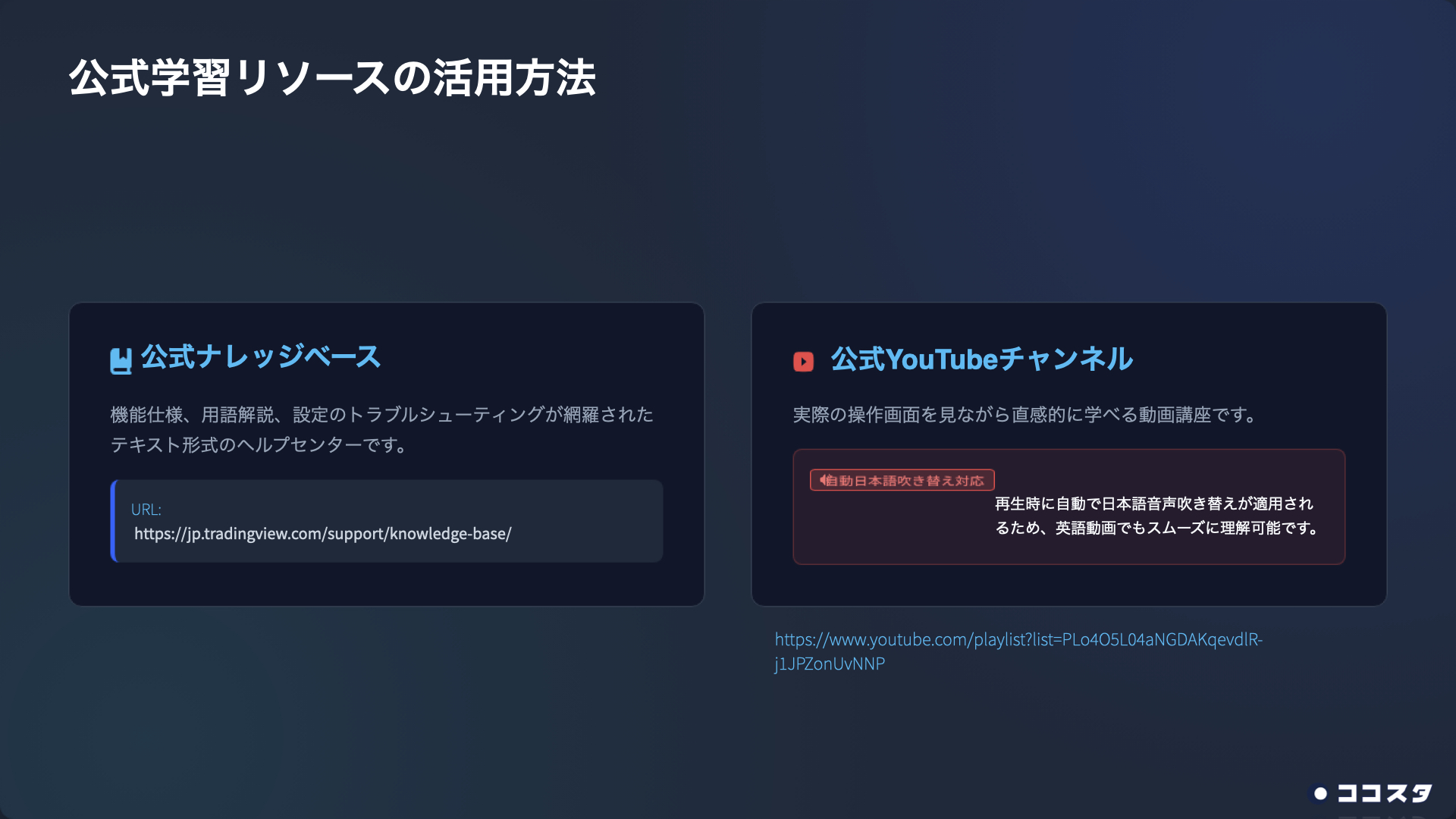
【図1:公式学習リソースの活用方法】
ログインとアカウントの初期設定
まずはアカウントの準備です。3ステップで終わります。
- 会員登録(無料):公式サイト右上の「スタート」から、メールアドレスまたはGoogleアカウントなどで無料登録します。
- ログイン実行:登録後はログインした状態で使うことで、分析した描画や設定がクラウド上に自動保存されるようになります。
- チャート起動:トップページ上部メニューの「プロダクト」→「スーパーチャート」を選択すると、分析画面が開きます。
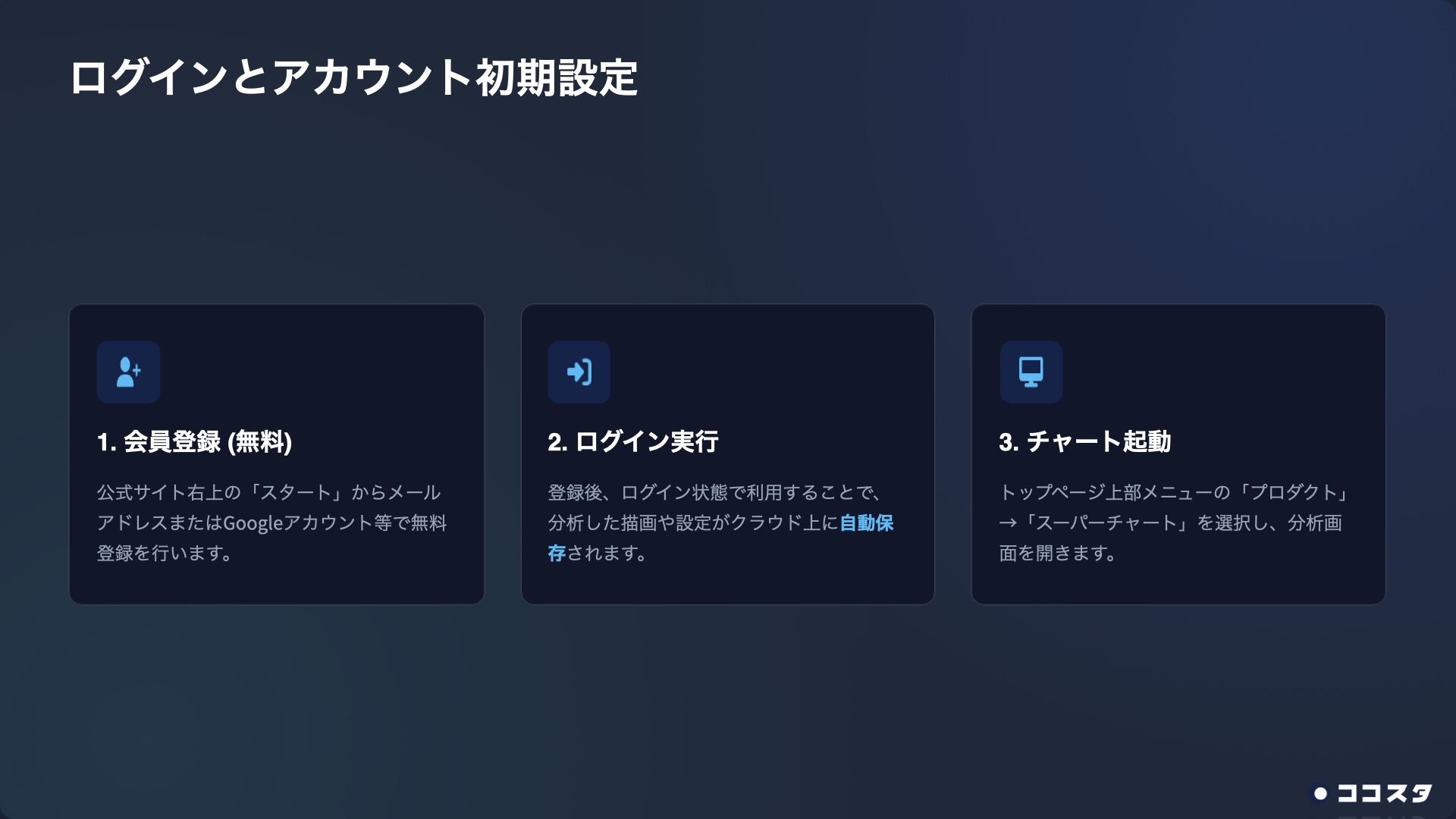
【図2:ログインとアカウント初期設定】
スーパーチャート画面の基本構成
画面が開くと情報量に圧倒されるかもしれませんが、構造はシンプルです。4つのエリアに分かれているだけだと考えてください。
上部ツールバー:通貨ペアの検索、時間足、チャート種別、インジケーター設定。
左側ツールバー:トレンドラインやフィボナッチなどの描画ツール。
右側サイドバー:ウォッチリスト、アラート、ニュースなどの情報管理。
中央メインエリア:チャート表示と価格スケール軸。
文字で読むより、実際の画面の動きを見たほうが早い方も多いと思います。公式のスーパーチャート概要動画も参考にしてください。
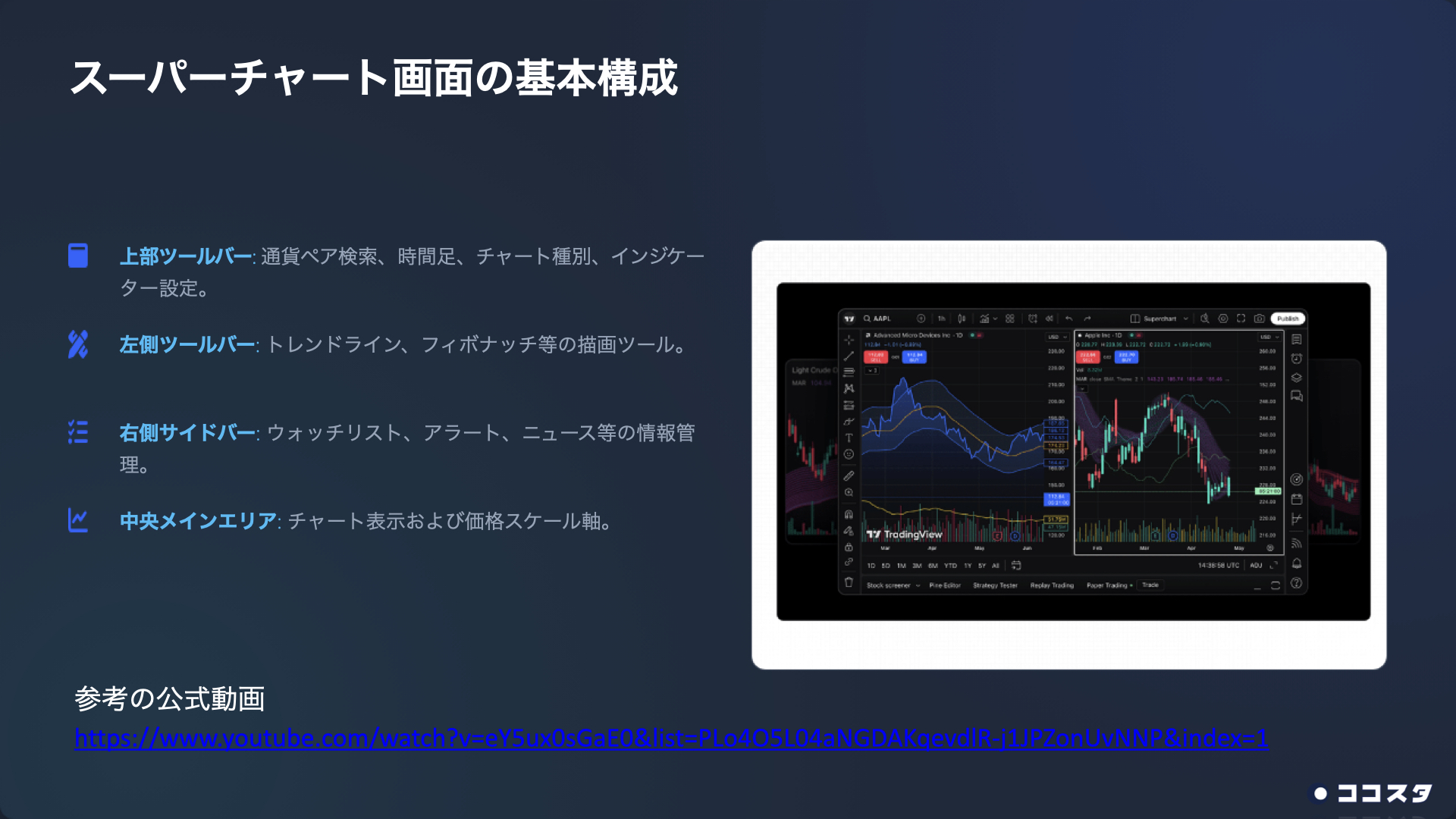
【図3:スーパーチャート画面の基本構成】
直感的に使うための3つのルール
細かい設定方法を全部覚える必要はありません。次の3つさえ押さえておけば、たいていのことはその場で解決できます。
右クリックを活用する:チャート上のあらゆる要素(ローソク足、軸、ライン等)は、右クリックで詳細設定を開けます。
軸をドラッグして伸縮する:右側の価格軸や下の時間軸をドラッグすると、チャートの縦横の縮尺を素早く調整できます。
キーボードでそのまま入力する:チャート上で英数字を入力すると、即座に銘柄検索窓が開きます。
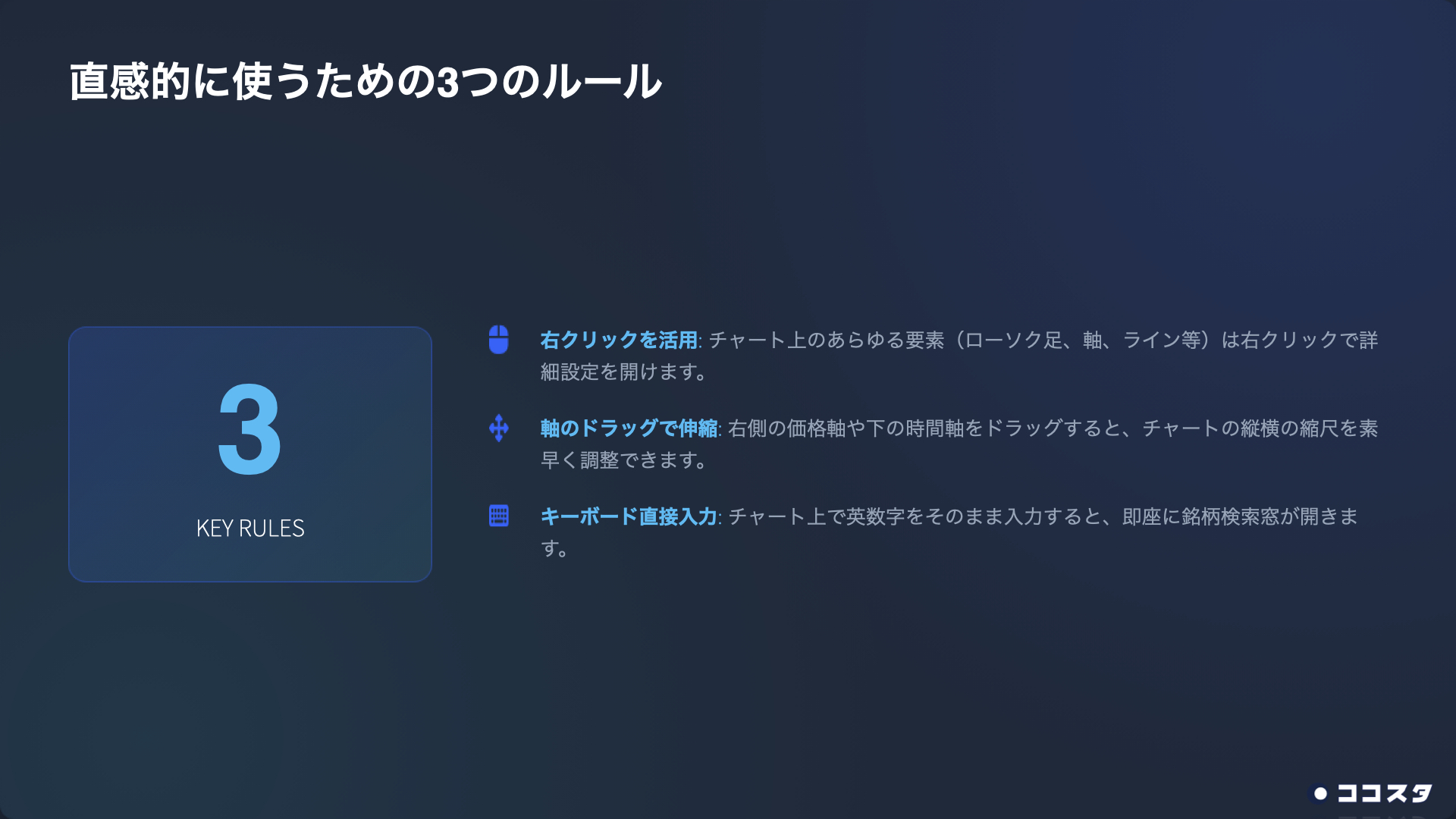
【図4:直感的に使うための3つのルール】
銘柄選択と時間足・チャート種別の変更
銘柄(シンボル)の検索:左上の「シンボル検索」をクリックし、銘柄名やコード(例:USDJPY、AAPL、BTCUSD)を入力して選択します。
時間足の切替:上部バーの「1分」「1日」等の文字をクリックします。よく使う時間足は「☆マーク」でお気に入り登録しておくと、ワンクリックで切り替えられるようになります。
チャートタイプの変更:ローソク足アイコンから「ライン」「平均足」「バー」などに切り替えられます。基本はローソク足のままで問題ありません。
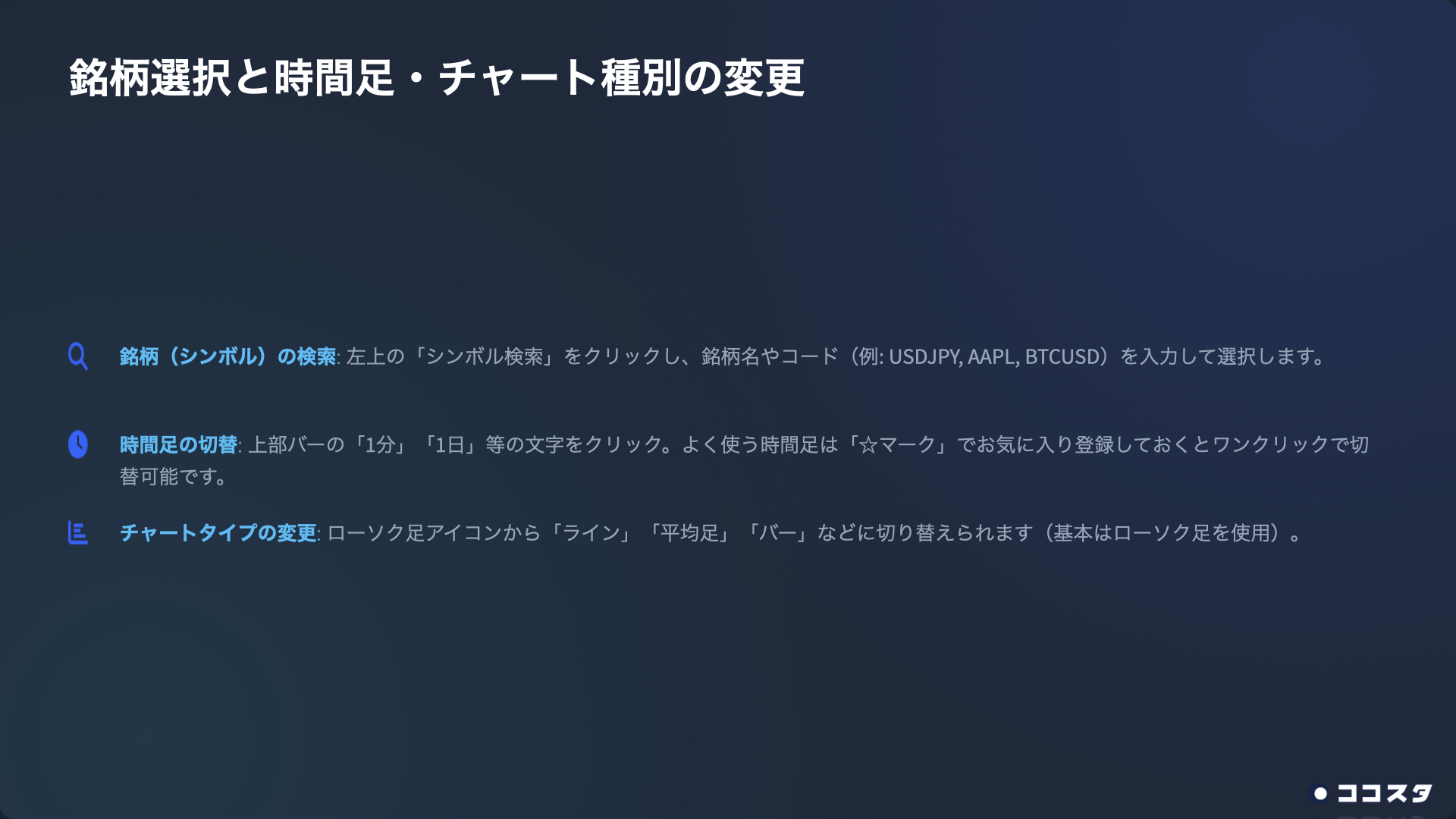
【図5:銘柄選択と時間足・チャート種別の変更】
テクニカル指標と描画ツールの配置
インジケーターの追加は、上部の「インジケーター」アイコンをクリックし、移動平均線(EMA/SMA)やRSIなどを検索して追加します。表示された指標の「歯車マーク」から、パラメータや線の色を変更できます。
描画ツールの活用は、左側のツールバーから「トレンドライン」や「水平線」を選択し、チャート上をクリックするだけで線を引けます。不要になった線は、クリックして「Deleteキー」で即座に削除できます。
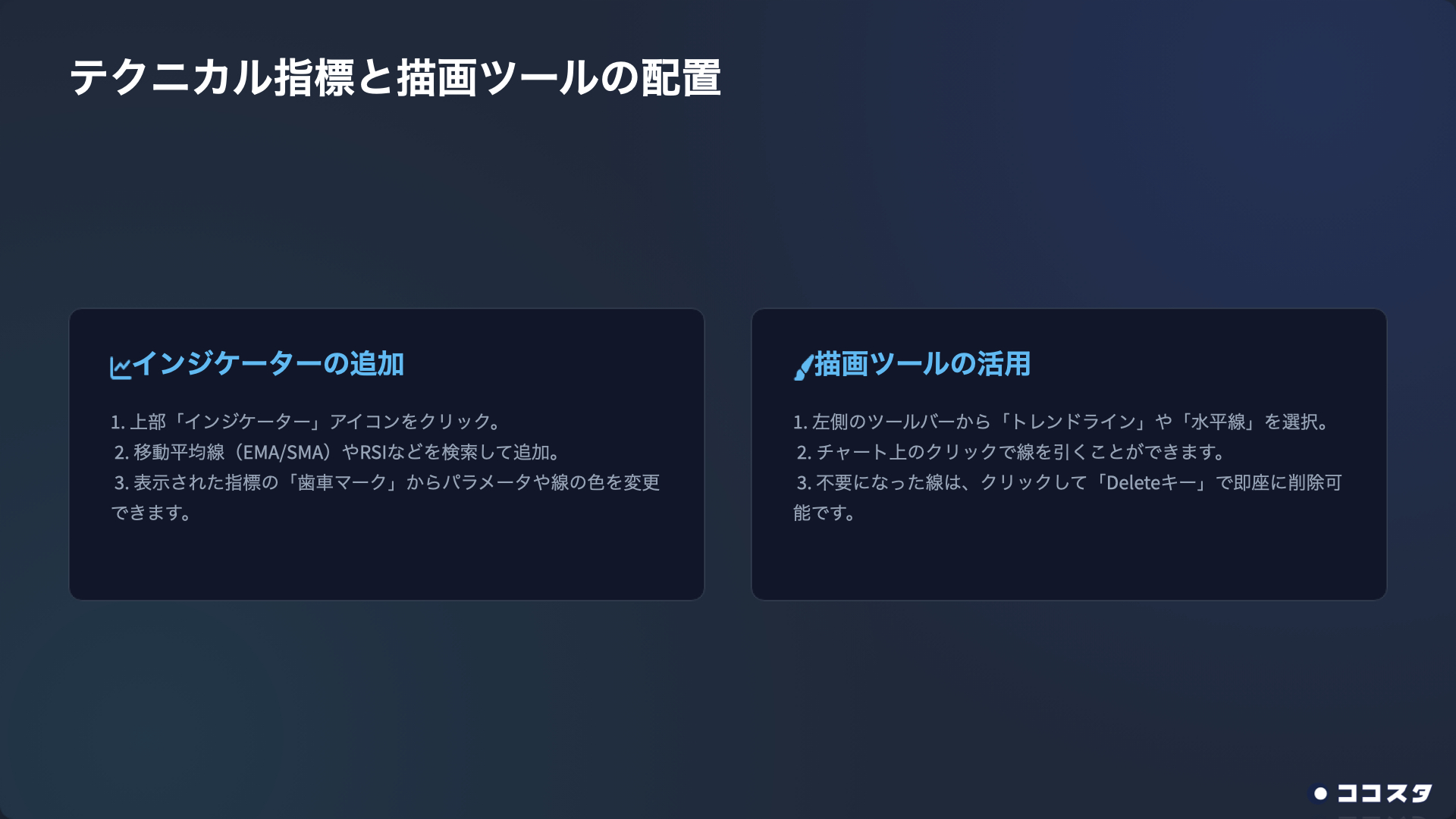
【図6:テクニカル指標と描画ツールの配置】
おすすめのチャート設定(プロパティ)
最後に、最初に整えておくと後々ラクになる設定を4つ紹介します。チャート右クリック→「設定」から変更できます。
| 設定項目 | 設定場所 | 推奨設定・ポイント |
|---|---|---|
| タイムゾーン | 右下 または チャート右クリック→設定 | 「(UTC+9) 東京」に設定して日本時間に合わせる |
| 配色(シンボル) | チャート右クリック→設定→シンボル | 陽線・陰線の色を、視認性の高い配色に変更する |
| セッション区切り | 設定→イベント→セッション区切り | 日ごとの区切り線を自動表示(短期足で有効) |
| グリッド線 | 設定→外観→グリッド線 | 背景をすっきり見せたい場合は、透明度を下げて非表示に |
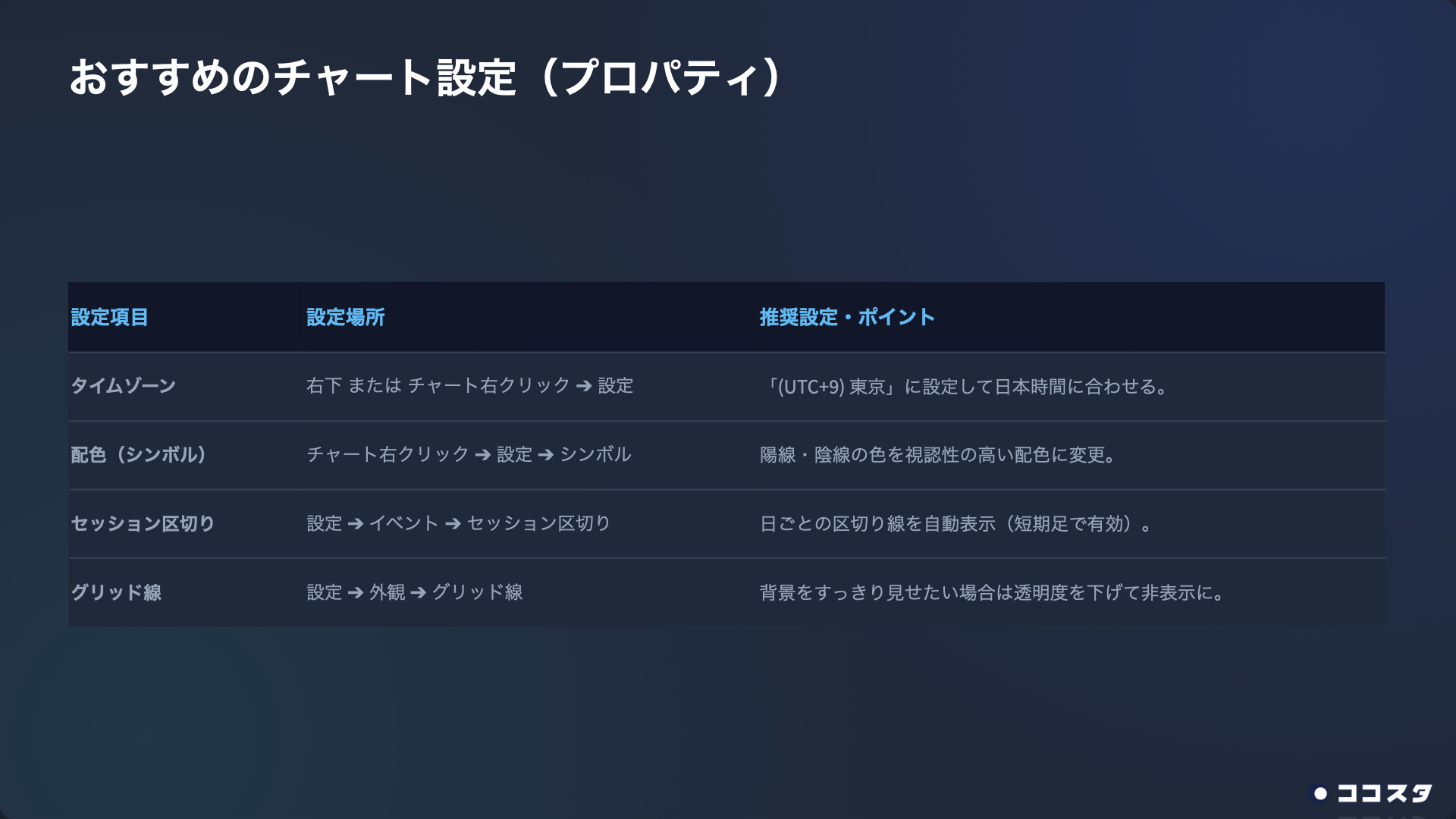
【図7:おすすめのチャート設定(プロパティ)】
チャートレイアウトの保存と復元
せっかく整えた設定は、保存しておかないと次回ログイン時に振り出しに戻ってしまいます。次の4ステップで、いつでも同じ画面を呼び出せるようになります。
- インジケーターや色など、希望の画面を設定する
- 右上のクラウドマークの横にある「▼」をクリックする
- 「レイアウト名を変更」で、分かりやすい名前を入力する
- 次回ログイン時は、保存したレイアウトが自動で読み込まれる
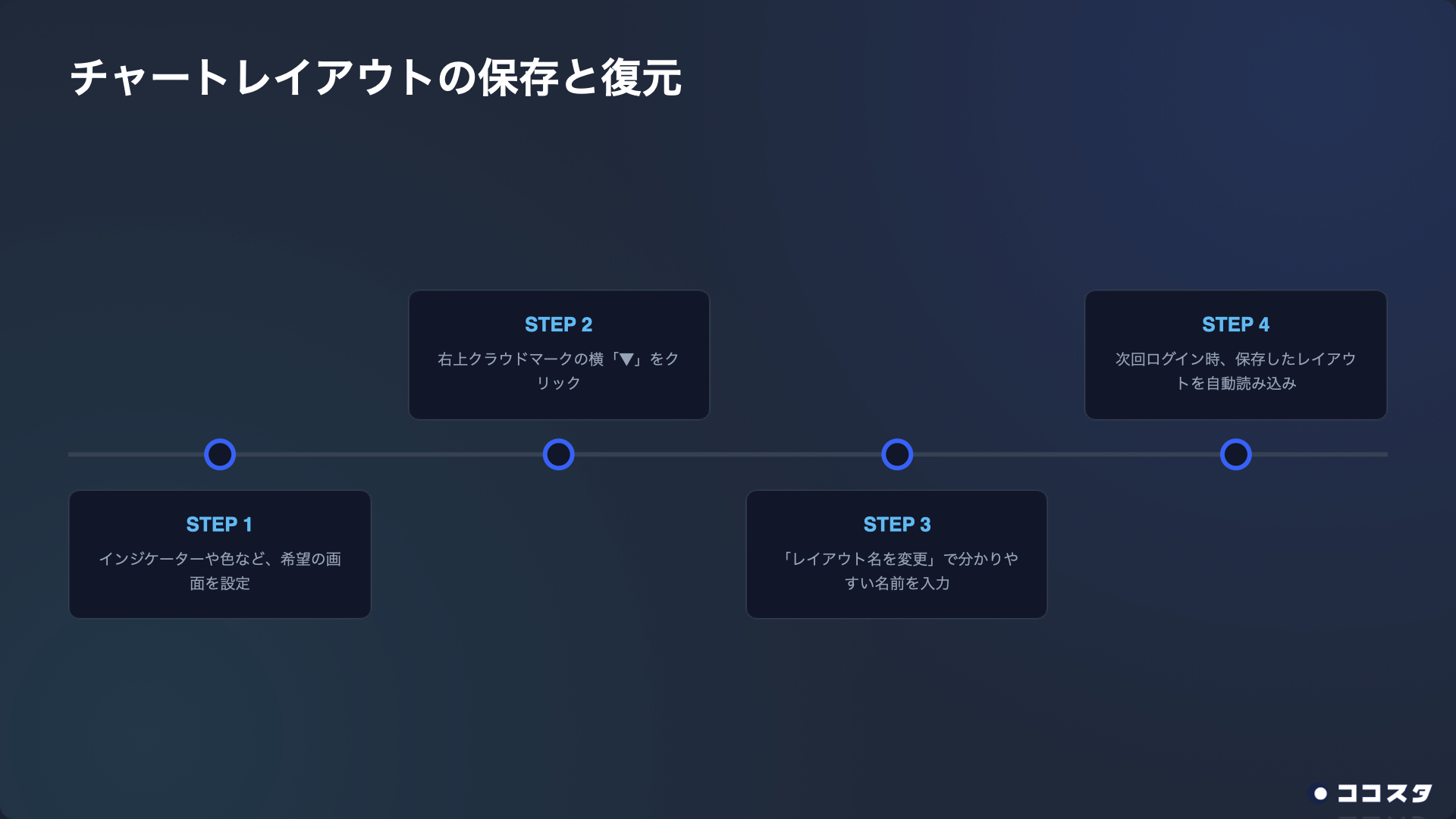
【図8:チャートレイアウトの保存と復元】
学習を加速させる3つの便利機能
ウォッチリスト:よく見る銘柄を右サイドバーにまとめて登録しておけば、ワンクリックでチャートを切り替えられます。
価格アラート:指定した価格に達した際、アプリ通知やメールで知らせてくれます。相場を張りついて見張る負担を減らせます。
バーリプレイ:過去のチャートを1本ずつ再現表示する機能です。過去検証やトレードの練習に向いています。
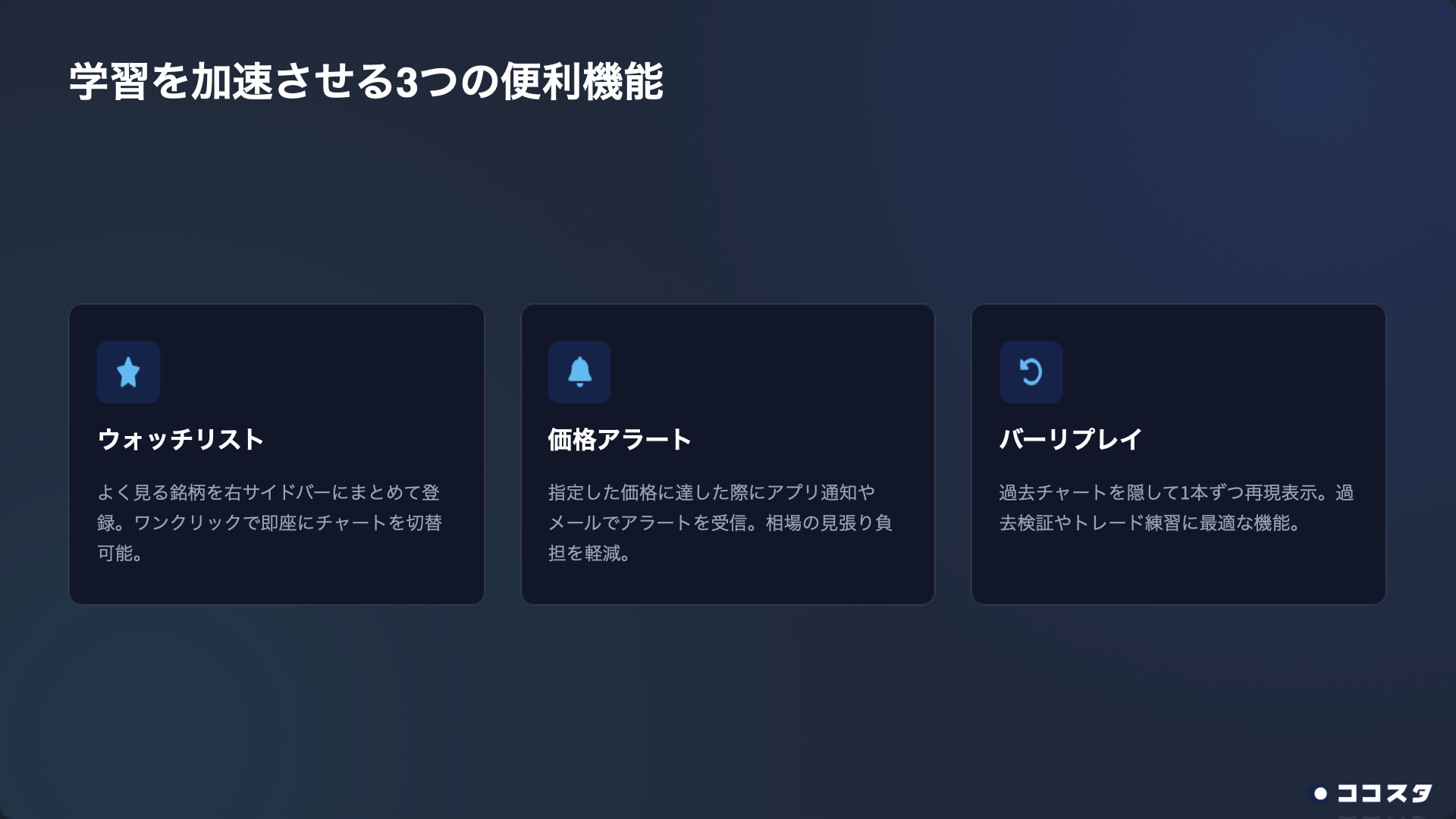
【図9:学習を加速させる3つの便利機能】
ここまでの設定を一通り終えれば、TradingViewの基本操作で迷うことはもうないはずです。あとは実際にチャートを触りながら、体で覚えていく段階です。
ここまでの内容はPDFにもまとめています。どうぞ参考にされてみてください。
こちらの記事は、中銀ハンターを受講された方からいただいたご質問でした。
どんなご質問でも、すべて全力でご回答させていただいています。
もしココスタの講義で「ここ、どうするんだっけ?」と思われたポイントなどあれば、遠慮なく教えてくださいね。
講義内のコメントでも結構です。メルマガに直接返信でも届きます。問い合わせでも大丈夫です。
ご質問は、いつでもウェルカムです!
